La page d’accueil est maintenant configurable par
utilisateur ou par groupe d’utilisateurs grâce à la notion de
« canal/organisation/user ». Il est par exemple possible de définir
une page d’accueil spécifique pour certains canaux ou pour certaines agences.
Par ailleurs, un nouveau widget « Editoriaux
utilisateurs » a été ajouté afin de pouvoir afficher des messages
spécifiques à certains utilisateurs ou groupe d’utilisateurs. Le message qui
apparaitra dans ce widget sera composé :
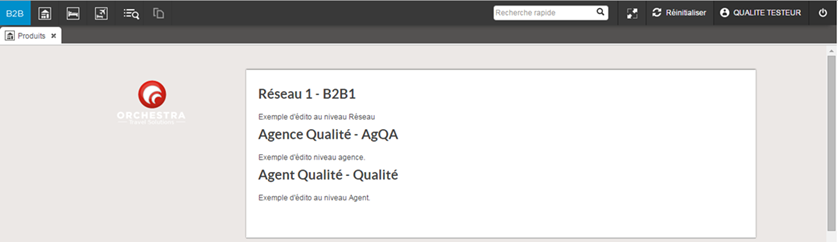
Du contenu de la zone « Editoriaux » de la fiche de l’utilisateur,
Des contenus des zones « Editoriaux » de l’ensemble de ses « parents » dans l’arborescence utilisateur.
Nouveau widget « Editoriaux utilisateurs » sur la page d’accueil de la solution B2B
Critérisation via la grille multi-produits
Il est maintenant possible de critériser automatiquement les
produits créés ou modifiés via la grille multi-produits. Dans l’outil d’administration,
la pop-up permettant le chargement de cette grille propose deux nouvelles
options :
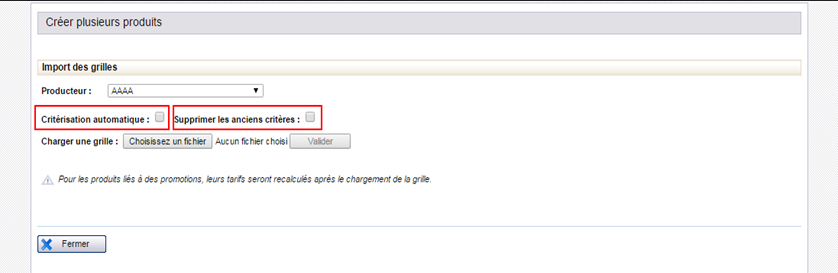
La première checkbox permet d’activer la « Critérisation automatique ». Si cette case est cochée, les colonnes dont le nom commence par « CRITERION_ » (Cf nouveau template de grille) seront interprétées et les produits seront critérisés en conséquence.
La seconde checkbox permet de « Supprimer les anciens critères » des produits. Si la case reste décochée, la grille ne fera qu’ajouter les critères sans supprimer les anciens. Si la case est cochée, les anciennes valeurs des critères des produits concernés (limité aux critères définis dans la grille) seront supprimées et remplacées par les nouvelles valeurs.
Pop-up de chargement des grilles multi-produits avec les deux nouvelles options
Le nouveau template comporte de nouvelles colonnes dédiées à
la critérisation. Les codes des en-têtes de ces colonnes doivent respecter la
nomenclature suivante :
CRITERION_crit1, où « crit1 » est le code d’un
critère distributeur dans l’outil d’administration. Plusieurs colonnes de ce
type peuvent être ajoutées à la grille.
Concernant les valeurs des cellules, il faut indiquer la ou
les valeurs des critères sur lesquelles le produit doit être critérisé. Voici les
possibilités offertes :
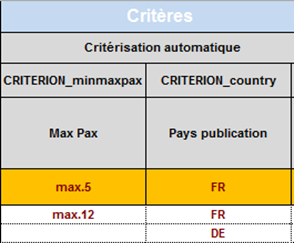
On peut indiquer une ou plusieurs valeurs de critères séparées par des virgules (Exemple : val1,val2).
On peut indiquer la valeur d’un critère enfant (enfant au sens dans l’arborescence des critères) en indiquant son chemin dans l’arborescence, séparé par des points (Exemple : val1.val11.val112).
Si la valeur d’un critère n’existe pas dans l’arborescence de l’outil d’administration, elle sera créée automatiquement, ainsi que toute son arborescence si nécessaire.
Si, pour un même produit dans la grille et pour une colonne « CRITERION_ » donnée, des valeurs de critères différentes sont indiquées, le produit sera critérisé avec chacune d’entre elles.
Exemple de critères définis dans le template de la grille multi-produits
A noter que la pop-up de chargement informera l’utilisateur du nombre de critères qui seront créés automatiquement par la grille.
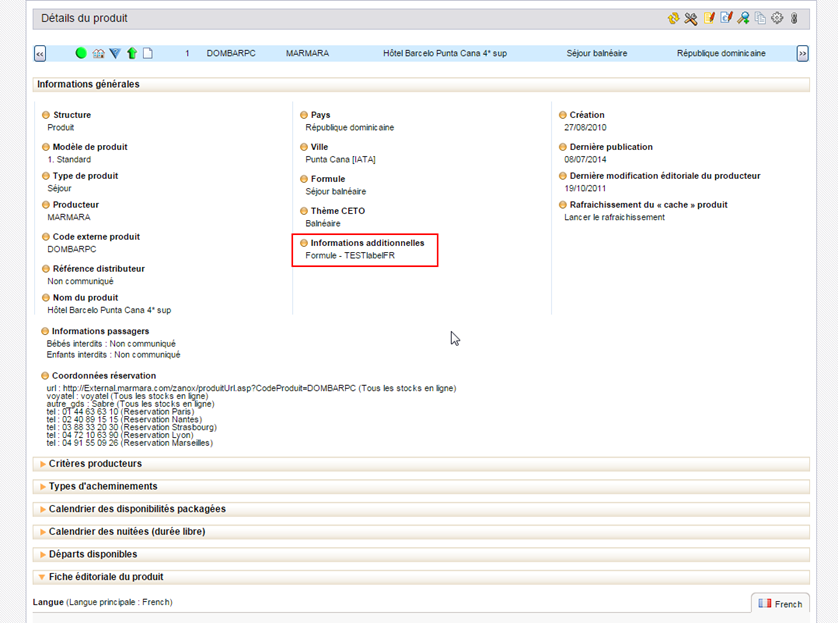
Nouvelle section « informations additionnelles »
Une nouvelle section nommée « informations
additionnelles » a été ajoutée aux fiches packages. Cette section permet
d’associer une liste de Type/Code/Label à un package.
La liste des « Types » à afficher est configurable. Ces informations additionnelles peuvent être saisies via la grille multi-produits ou via l’outil d’administration.
1/ Utilisation
Contrairement aux critères distributeurs qui se basent sur un
référentiel de valeurs défini dans la section « Configuration » de
l’outil d’administration, les codes/labels des informations additionnelles sont
libres. Cependant, ces données sont destinées à être affichées ou utilisées de
manières diverses, mais elles ne sont pas destinées à être utilisées dans les
services de recherches.
Les informations additionnelles sont également utiles pour remplacer certaines informations techniques renseignées jusqu’à présent dans les fiches éditoriales des packages (via un template éditorial enrichi).
2/ Modification du template de la grille multi-produits
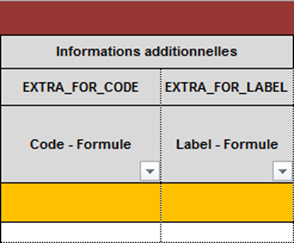
De nouvelles colonnes ont été ajoutées au template de la grille multi-produits afin de pouvoir renseigner les informations additionnelles dans celle-ci. L’en-tête de la colonne correspond au type de l’information additionnelle. Il peut y avoir autant de colonnes que de types configurés. Pour chaque type, un code et un label peuvent être saisis, ce qui permet de remplir automatiquement, à la création du package, les champs « informations additionnelles » vus précédemment. A noter de la même manière que pour les autres champs techniques d’un package, ces champs ne sont pris en compte qu’à la création du package.
Exemple d’informations additionnelles définies dans le template de la grille multi-produits
Extranet hôtelier
Un extranet hôtelier a été créé au sein de la plateforme Orchestra.
Il permet aux hôteliers de créer un compte fournisseur afin de gérer eux-mêmes leurs hôtels au sein du système. L’accès à cet extranet pourra typiquement se faire via un site B2C sur lequel un lien invitera les hôteliers à s’inscrire ou via une adresse dédiée.
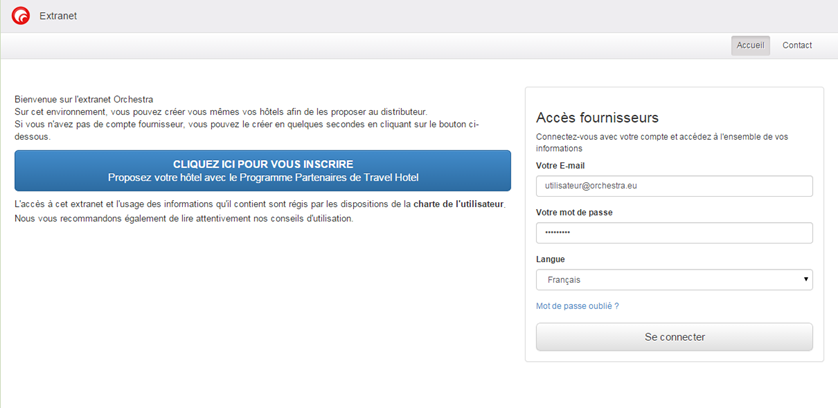
1/ Login
La page de login permet de se connecter si l’on possède déjà un compte fournisseur. Dans le cas contraire, on a également accès à une page de création de compte via le bouton bleu.
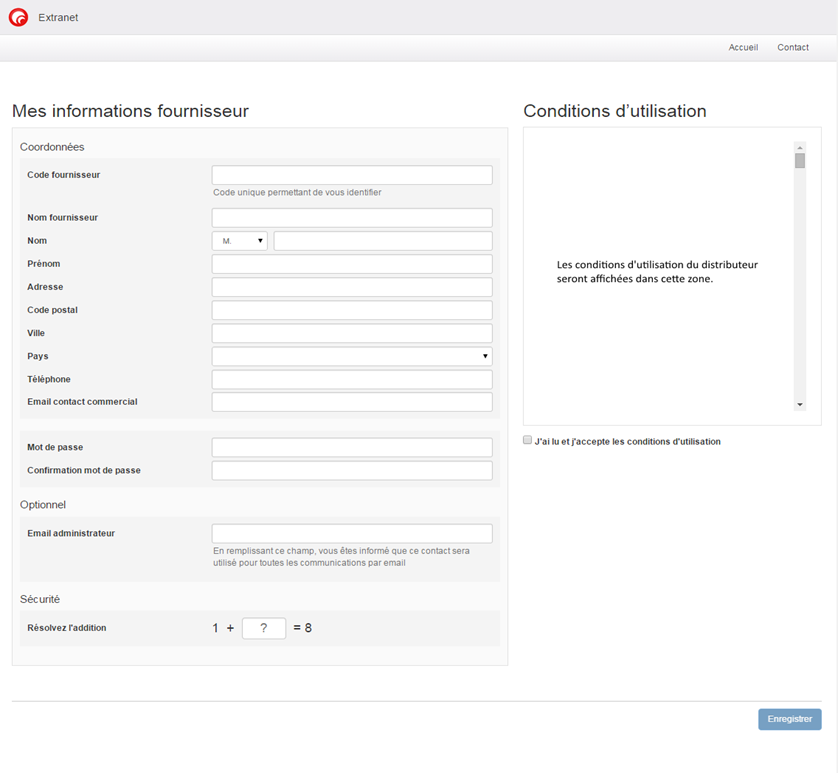
2/ Inscription
La page de création de compte fournisseur propose un
formulaire d’inscription à remplir. L’hôtelier doit entrer les informations le concernant.
Une fois le formulaire rempli et les conditions d’utilisation acceptées, il
recevra un e-mail permettant de valider son inscription.
Il aura ensuite la possibilité de s’identifier sur la page de login afin d’arriver sur l’accueil de l’extranet.
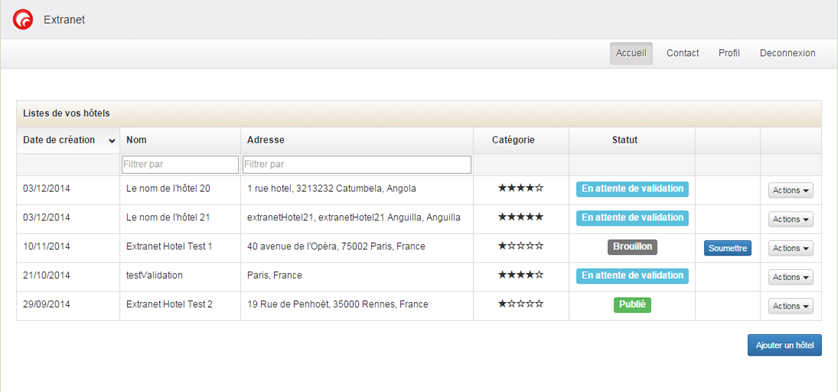
3/ Accueil
La page d’accueil offre un récapitulatif de tous les hôtels de l’hôtelier dans un tableau qu’il est possible de filtrer et trier. S’il s’agit de la première connexion, il aura seulement la possibilité de créer un nouvel hôtel.
Chaque hôtel comporte un statut parmi la liste suivante :
Brouillon : C’est le statut initial lorsque l’hôtelier crée un hôtel. Ce statut restera jusqu’à ce que l’hôtel soit soumis au distributeur via le bouton « soumettre »,
En attente de validation : Une fois l’hôtel soumis au distributeur, il passe dans ce statut. Le distributeur peut alors choisir de le valider ou non,
Refusé : Si le distributeur n’est pas convaincu par l’hôtel, il le passera dans ce statut. L’hôtelier peut alors faire des modifications et le soumettre à nouveau,
En attente de Publication : Si le distributeur a validé l’hôtel, il le passera dans ce statut. L’hôtelier pourra alors éditer les chambres, les tarifs et les stocks de cet hôtel,
Publié : Etat final qui signifie que l’hôtel est visible sur le catalogue du distributeur.
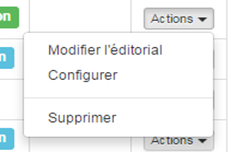
Suivant le statut d’un hôtel, les actions possibles sur ce
dernier diffèrent. Les trois actions possibles sur un hôtel sont :
Modifier l’éditorial : Ceci permet de modifier/compléter/corriger les informations générales et l’éditorial de l’hôtel,
Configurer : Ceci permet de gérer les chambres, les tarifs, les promotions, les prestations et les stocks de l’hôtel,
Supprimer : Ceci permet de supprimer l’hôtel.
Actions disponibles pour un hôtel
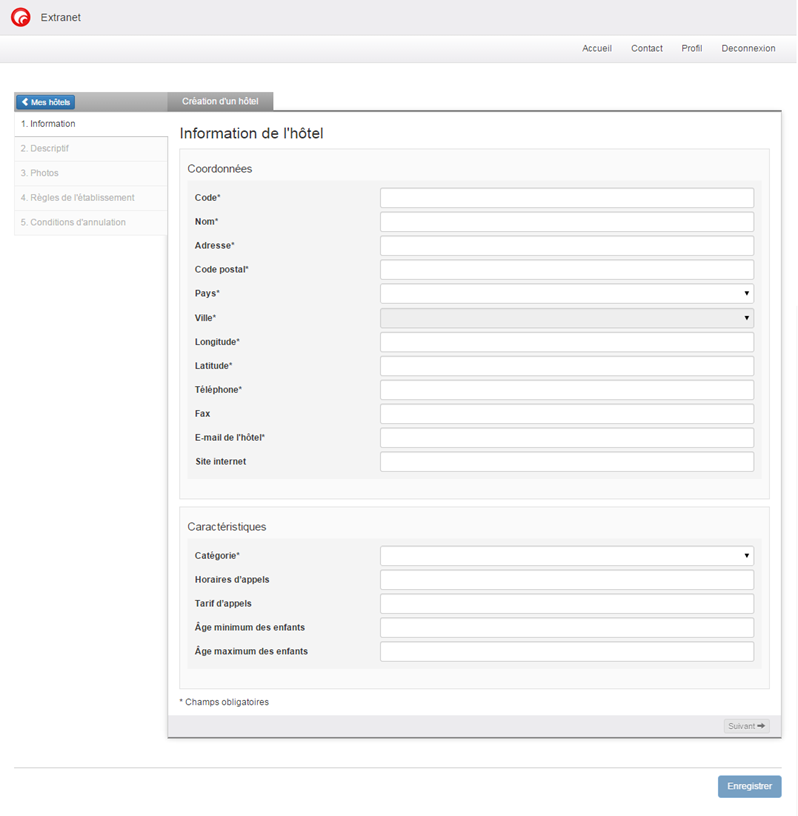
4/ Page de création / modification d’hôtel
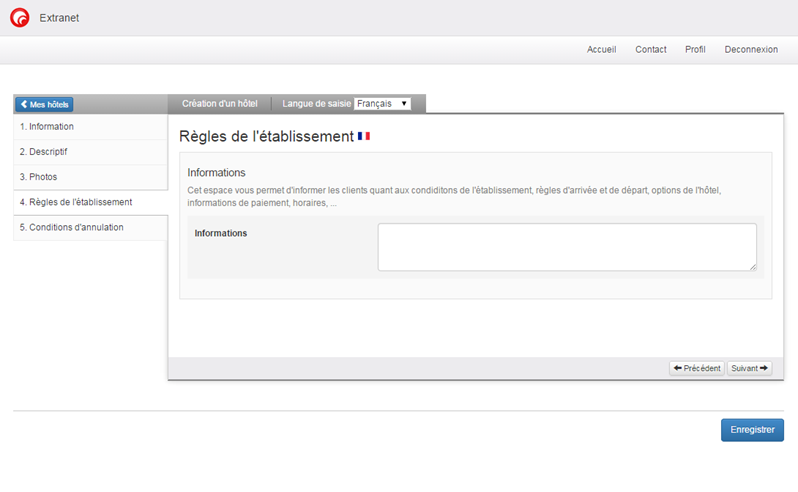
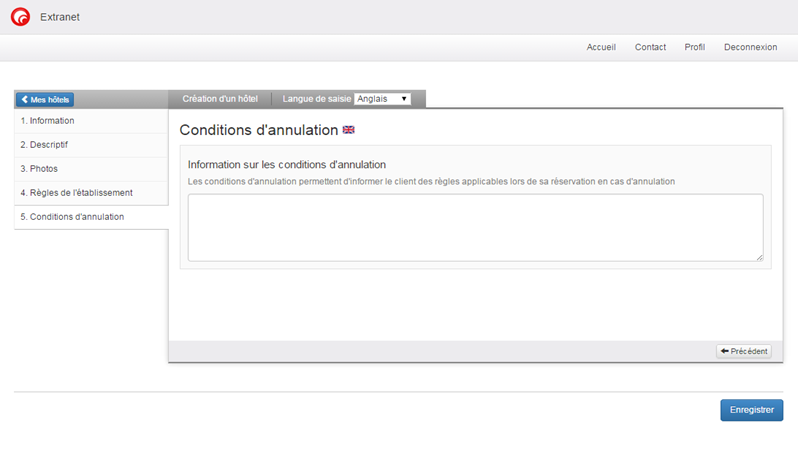
La création d’hôtels se fait en cinq étapes.
La première étape correspond aux caractéristiques générales de l’hôtel. Il est demandé de choisir un code unique qui permettra d’identifier l’hôtel. Une fois ce code choisi, il ne pourra plus être modifié par l’hôtelier. Tant que cette étape n’est pas terminée, il est impossible de passer aux étapes suivantes. Une fois les informations principales saisies, il est possible de réaliser les étapes restantes dans le désordre, ou bien d’en ignorer certaines. Chaque étape saisie sera sauvegardée automatiquement lorsque l’hôtelier passera à la page suivante. Il pourra par conséquent commencer la saisie de ses hôtels sans forcément les terminer, puis les reprendre plus tard.
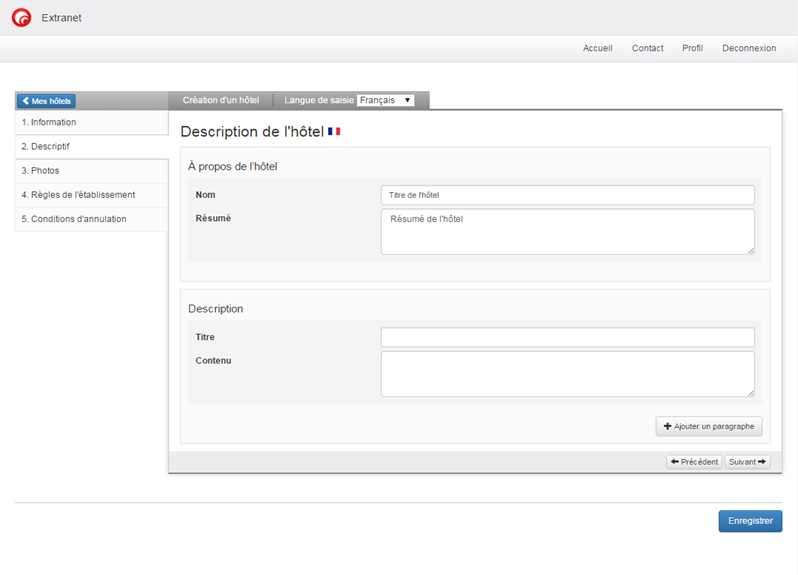
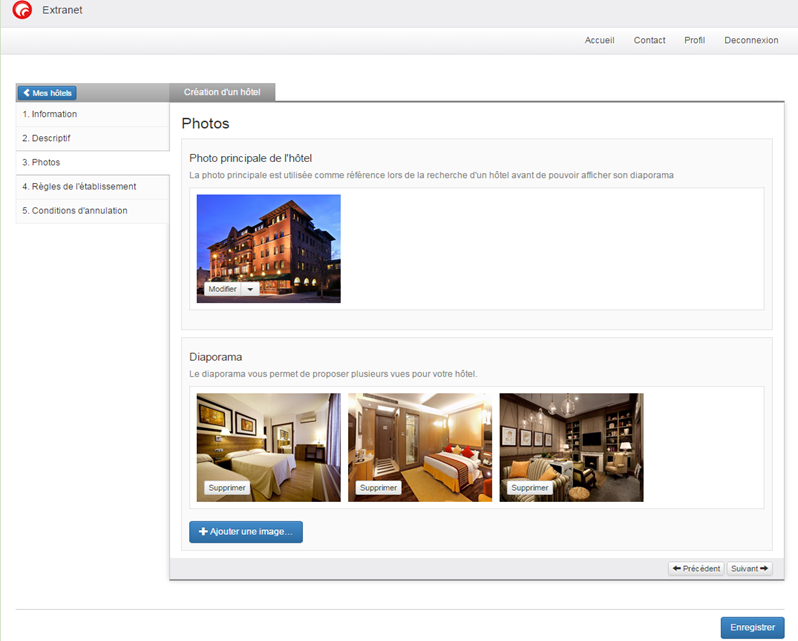
Les étapes suivantes correspondent à la saisie :
Du descriptif général de l’hôtel,
De l’image principale et du diaporama,
Des règles de l’établissement,
Des conditions d’annulation.
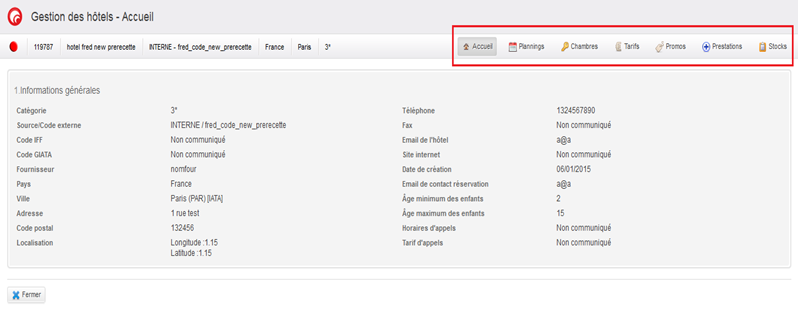
5/ Gestion des tarifs
A partir du statut « En attente de Publication »,
l’hôtelier accède à la gestion tarifaire de son hôtel. Il a alors accès à toute
la gestion tarifaire hôtel et peut donc gérer :
Ses plannings,
Ses chambres,
Ses tarifs,
Ses prestations,
Ses stocks,
Ses promotions.
Accès à la gestion tarifaire d’un hôtel
6/ Processus de validation par le distributeur
Pour qu’un hôtelier puisse vendre ses hôtels chez un
distributeur, ce dernier doit valider chacun des hôtels qui lui sont proposés.
Comme vu précédemment, l’hôtel peut passer dans plusieurs statuts indiquant
l’état de l’hôtel. Lorsque l’hôtelier décide de soumettre son hôtel, le
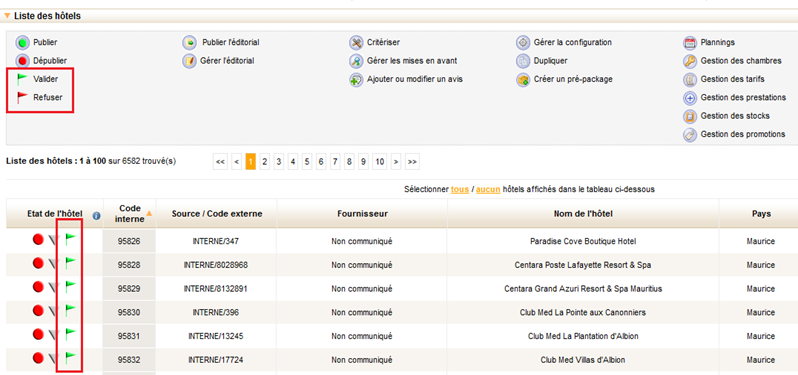
distributeur doit alors le valider ou le refuser. Pour cela, deux nouvelles
actions sont disponibles dans l’onglet « Hôtels » de l’outil
d’administration :
L’icône « Valider » permet de passer l’hôtel en statut « En attente de Publication ». L’hôtel n’est pas encore publié par le distributeur mais permet à l’hôtelier de saisir ses disponibilités,
L’icône « Refuser » permet de signaler à l’hôtelier que le distributeur ne souhaite pas vendre l’hôtel. L’hôtelier aura alors la possibilité de revoir la fiche de l’hôtel afin de le soumettre à nouveau.
A noter que lorsque l’hôtel n’a pas encore été soumis, le statut de validation affiche une icône grise.
Nouvelles actions de validation des hôtels créés par les hôteliers
Nouveau processus de réservation
L’ergonomie du processus de réservation a été revue. L’étape
de devis a, en particulier, subi de nombreux changements afin d’optimiser
l’expérience de l’utilisateur. Ce processus optimisé pour le desktop et les
tablettes est compatible avec le mobile. Un travail spécifique au mobile sera
réalisé dans les prochains mois.
De par la sensibilité du sujet, ce processus ainsi modifié sera en test auprès de deux distributeurs pilotes avant son déploiement.
1/ Refonte graphique
Le changement le plus visible concerne la refonte graphique et
ergonomique.
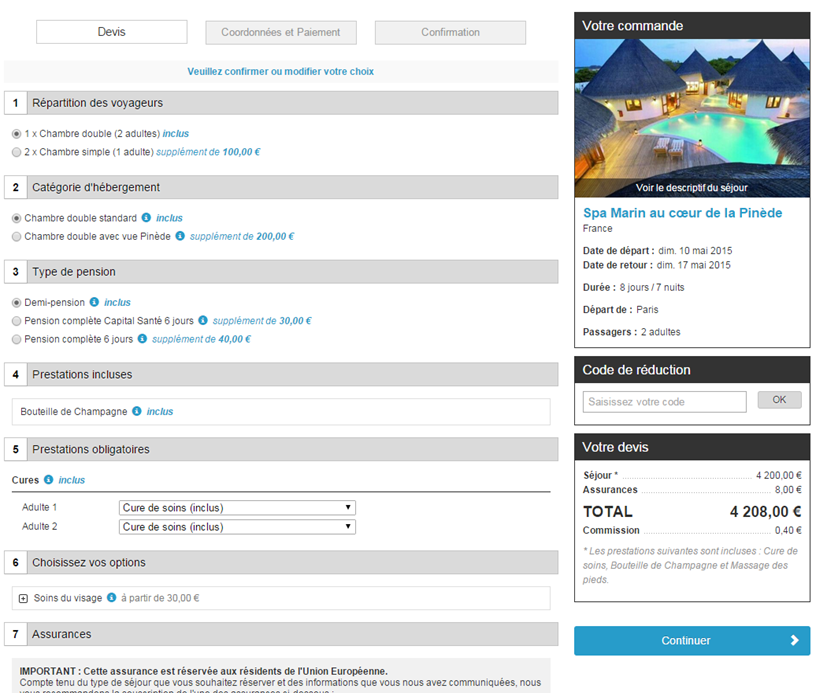
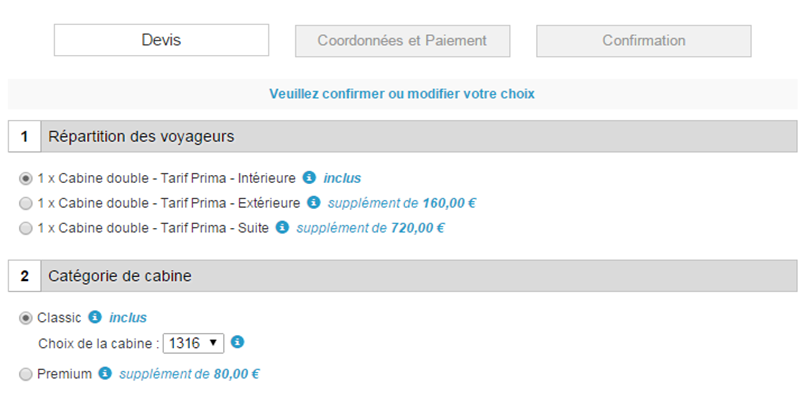
Les différents choix proposés à l’utilisateur sont désormais
regroupés au sein de blocs numérotés et possédant un titre clair.
Dans l’exemple ci-dessous, les blocs 1, 2 et 3 concernent
ainsi les choix relatifs à l’hébergement. Si l’utilisateur décide de changer de
combinaison de chambres, les blocs 2 et 3 sont mis à jour automatiquement avec
les nouveaux choix sélectionnables.
L’affichage des prix des différents éléments a été également revu. Ils apparaissent désormais à côté des libellés avec les mentions « inclus, « supplément de » ou « réduction de ».
Nouvelle page de devis du processus package
2/ Simplification du « recalcul » des prix
Contrairement à l’ancien processus de réservation, les prix
de chaque élément ne correspondent plus à des différentiels de prix en fonction
de ce que l’utilisateur a sélectionné. Si l’utilisateur choisi par exemple les
2 chambres simples, les indications « inclus » pour la chambre double
et « supplément de 100€ » pour les 2 chambres simples resteront
inchangées.
Par ailleurs, les boutons de « recalcul », qui apparaissaient parfois dans l’ancien processus de réservation lorsque le producteur ne pouvait pas tarifer l’ensemble des choix possibles en une seule fois, n’existent plus. Désormais, le « recalcul » est fait automatiquement lorsque les performances du système du producteur externe le permettent. Si ce n’est pas le cas, il est possible de désactiver les choix nécessitant des « recalculs » automatiques pour chaque producteur indépendamment.
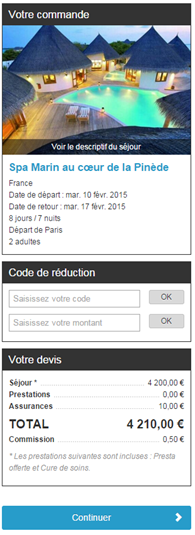
3/ Barre latérale
Deux modes d’affichage sont désormais proposés : avec ou
sans barre latérale. Ainsi, suivant la configuration choisie, les informations récapitulatives
du voyage peuvent être affichées :
Soit au sein d’une barre latérale (à gauche ou à droite),
Soit au-dessus du chemin de fer
Cette barre inclut à la fois le bloc commande, les codes de
réduction, le devis, et les boutons de validation. La partie devis a été
retravaillée, notamment grâce à l’indication sous forme d’astérisque des
prestations incluses dans le séjour.
La partie devis de cette barre latérale est par ailleurs flottante, c’est-à-dire qu’elle suit le mouvement de l’ascenseur du navigateur afin qu’elle reste visible à tout moment.
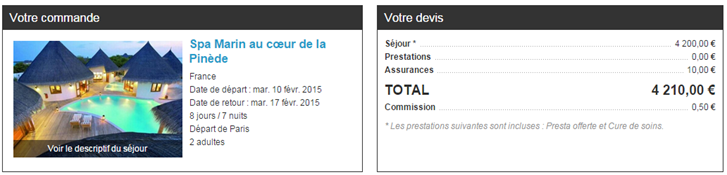
Affichage classique :
Barre latérale :
4/ Descriptif des prestations
Les catégories de chambres, les pensions et les prestations diverses chargées via les grilles peuvent maintenant être associées à des contenus riches (photo et descriptif).
Ces contenus doivent être saisis dans l’onglet « Editoriaux » de l’outil d’administration grâce à un template spécifique. Le lien entre ces contenus et les différentes prestations se fait simplement en indiquant les codes adéquats dans deux nouvelles colonnes des grilles tarifaires (code du contenu transverse et code de la zone).
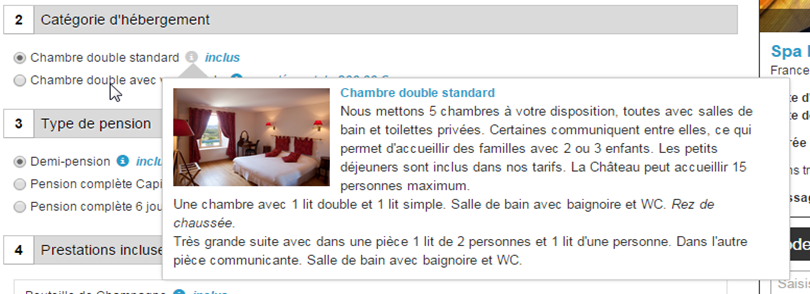
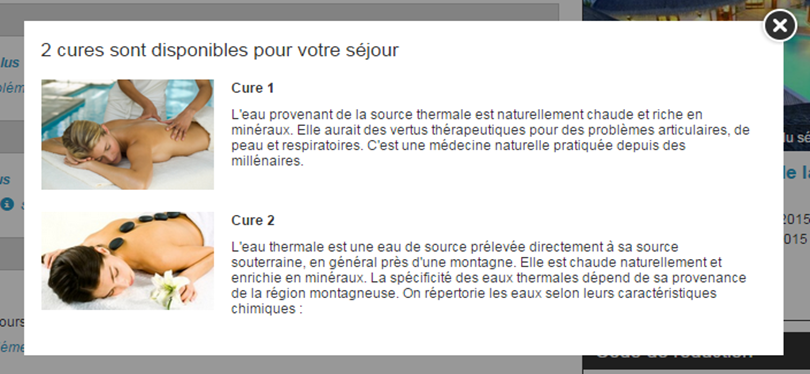
Ces descriptions seront ensuite visibles sous forme « d’infos bulles » sur l’étape de devis en cliquant sur l’icône ‘ »i » (en bleue)
Affichage du descriptif d’une catégorie de chambre
Affichage du descriptif d’un groupe d’options
Ces modes d’affichages peuvent s’appliquer aux prestations provenant d’un producteur externe si celui le transmet via la connectique en place avec Orchestra.
5/ Nouvelle prestation avec affectation par passager
Un nouveau type de prestations a été introduit. Il permet,
dès l’étape de devis, d’affecter à chaque participant une prestation parmi
celles proposées au sein d’une liste déroulante.
Il peut par exemple s’agir d’options de type cures ou tout autre type de prestations à affecter.
6/ Sélection des bagages
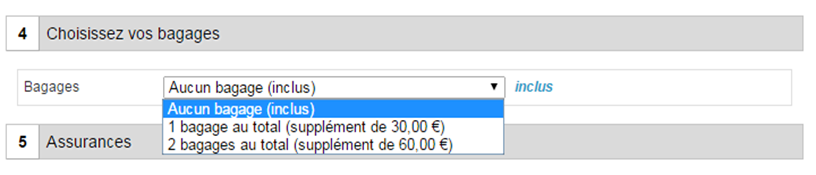
La sélection des bagages dans les processus de vente de pré-packages et de packages dynamiques a été optimisée. Ceci s’appliquera aussi aux autres « ancillaries » de plus en plus proposées par les compagnies aériennes.
Exemple de choix de bagages sans affectation par passager
Exemple de choix de bagages avec affectation par passager
7/ Optimisation de l’affichage des croisières
Les cabines des croisières profitent également de la
nouvelle présentation des descriptifs détaillés. Les informations telles que la
localisation de la cabine sur le bateau ou les animations de l’intérieur de la
cabine s’ouvrent maintenant dans une pop-in de la même manière que les
prestations internes vues précédemment.
Par ailleurs, les libellés contenus dans la liste déroulante pour le choix de la cabine ont été optimisées pour une meilleure lisibilité.
8/ Compatibilité et A/B testing
Ce nouveau processus de réservation reste compatible avec
l’ensemble des navigateurs du marché, à partir d’Internet Explorer 8.
Par ailleurs, ce nouveau processus de réservation peut être pour
l’instant déployé en parallèle de l’ancien. Ceci permet de réaliser si nécessaire
des tests de type « A/B testing » afin d’ajuster le nouveau
processus avant de pouvoir basculer complétement vers celui-ci.
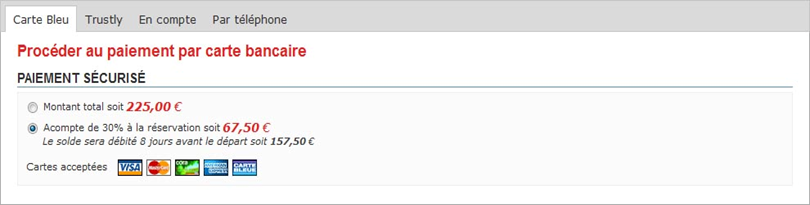
Multi-mode de paiement sur la page de coordonnées
En mode page de coordonnées et page de paiement fusionnées,
un seul système de paiement pouvait jusqu’à présent être proposé. Un système
d’onglet permet maintenant de proposer plusieurs systèmes de paiement
simultanément, sans alourdir la page.
Cette nouvelle fonctionnalité est disponible à la fois sur l’ancien et le nouveau processus de réservation.
Tranches d'âge dynamiques des passagers
Les tranches d’âge sont maintenant dynamiques par producteur.
Afin d’en bénéficier, il est essentiel de segmenter les passagers de la façon
suivante :
Enfant : 0 à 17 ans inclus,
Adulte : 18 ans et plus.
Un passager de 15 ans sera donc affiché en tant qu’enfant
tout au long du processus de réservation, tandis qu’il sera envoyé en tant
qu’adulte au système du producteur externe si celui-ci considère que la tranche
d’âge des enfants s’arrête à 12 ans.
Cette fonctionnalité est valable pour tous les processus de
réservation. Pour les sources hôtels, les tranches d’âge peuvent être
différentes d’un hôtel à l’autre, mais le type de chaque passager affiché
restera homogène sur la page de résultats pour tous les hôtels.
Mode de paiement selon le type de vol
Il est désormais possible de lier un mode de paiement au type de vol proposé (GDS, Charter ou Lowcost). Par exemple, le mode de paiement « CB » sera proposé de manière unique pour un vol de type « GDS ».
Conformité avec la loi Hamon pour les assurances
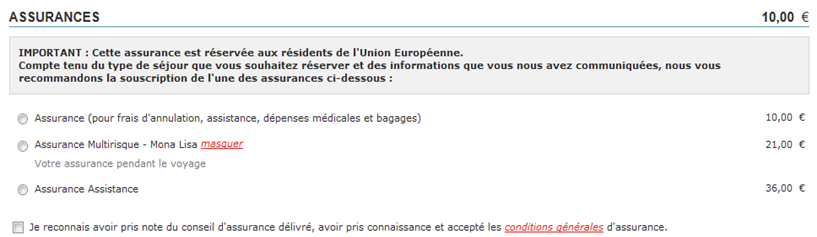
Afin de respecter la loi Hamon, un message et une case à cocher peuvent maintenant être configurés au niveau du bloc des assurances sur la page de devis.
Nouveau producteur
La production de VVF est en cours de certification sur la plateforme Orchestra.
Amélioration des producteurs existants
1/ Groupe RCCL
Gestion des forfaits boissons
Les différents forfaits boissons sont maintenant gérés pour les producteurs Royal Caribbean, Croisières de France, Celebrity Cruises et Pullmantur.
Gestion de nouveaux types de tarifs
De nouveaux types de tarifs, notamment des tarifs de type promotion, sont maintenant gérés pour les producteurs Royal Caribbean, Croisières de France, Celebrity Cruises et Pullmantur.
2/ Costa
Les tarifs de type « Dernières minutes » sont
maintenant gérés.